수강생 / 내 학습
내 강의실에서 학습 이어가기
수강 중인 강의와 마지막 학습 위치를 확인하고 이어서 학습합니다.
v009 · 업데이트 2026-09-16
- 누가 사용할 수 있나요?
- 본인 로그인 세션, 학습 진입은 해당 과정의 유효 수강권 필요
- 사용 범위
- 본인 수강·진도·증빙
- 화면 위치
- /my → /learn/[courseId]/[lessonId]
실제 화면 열기: 내 강의실 ↗새 탭의 실제 사이트입니다. 등록·저장·결제 버튼을 누르면 실제로 처리됩니다.
시작 전 확인
- 신청할 때 사용한 본인 계정으로 로그인합니다. 다른 로그인 계정으로 접속하면 강의가 다르게 보일 수 있습니다.
화면에서 확인하기
실제 사이트 컴포넌트에 예시 자료를 넣어 촬영했습니다. 번호를 누르면 설명이 나오며, 실제 작업은 실행되지 않습니다.
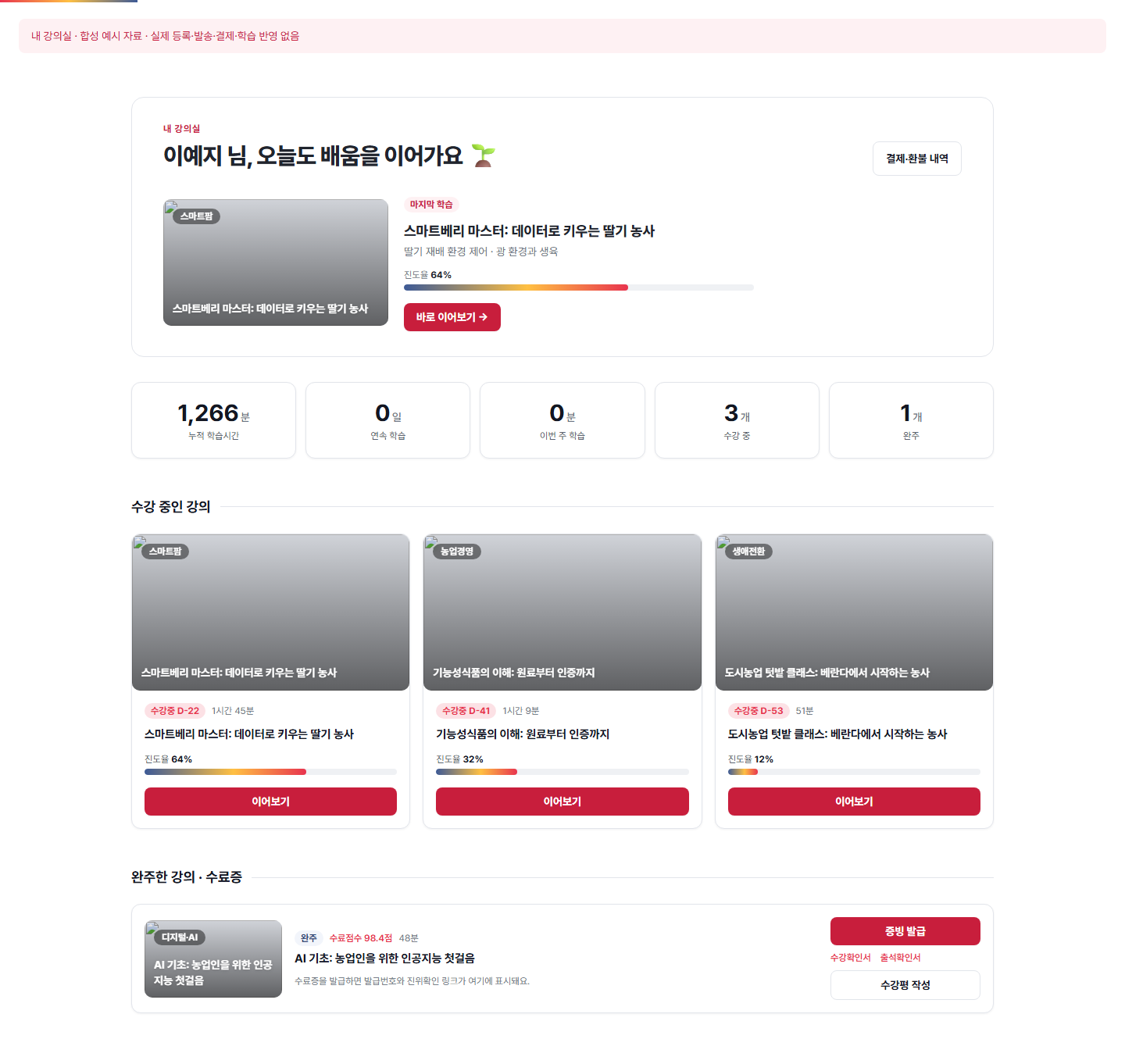
결제·환불 내역 — 본인의 주문과 환불 상태를 확인합니다.
화면 확인 2026-09-16 · 1440×1362 · 예시 화면
차근차근 따라하기
- 내 강의실을 엽니다.
- 마지막 학습 카드가 있으면 과정명·차시명을 확인하고 바로 이어보기 →를 누릅니다.
- 다른 강의를 들으려면 수강 중인 강의에서 원하는 카드를 선택합니다.
- 학습 후 내 강의실로 돌아와 진도와 완주한 강의 · 수료증 영역을 확인합니다.
- 결제 상태가 궁금하면 상단의 결제·환불 내역을 엽니다.
이렇게 보이면 완료예요
- 의도한 과정과 차시가 강의실에 열리는지 확인합니다. 학습 요약 통계나 화면 표시만으로 수료증 발급 조건을 충족했다고 단정하지 않습니다.
막혔을 때 확인하세요
- 강의가 없으면 로그인 계정·신청 결과·수강기간을 확인합니다. 수강권이 만료·취소됐거나 결제 확인이 보류된 경우에는 내역을 확인하고 고객센터에 문의합니다.