수강생 / 신청·결제
강의를 신청하고 결제 상태 확인하기
현재 수강 상태에 맞는 신청 버튼을 사용하고 결제 완료 후 내 강의실에서 확인합니다.
v009 · 업데이트 2026-09-16
- 누가 사용할 수 있나요?
- 공개 강의 조회는 누구나, 신청·결제는 본인 로그인과 서버 수강 상태 판정 필요
- 사용 범위
- 본인 수강 신청과 주문
- 화면 위치
- /courses/[id] → /payments/checkout?courseId=[id] (평생교육원 강의는 소개 화면이 먼저 열립니다)
실제 화면 열기: 강의 둘러보기 ↗새 탭의 실제 사이트입니다. 등록·저장·결제 버튼을 누르면 실제로 처리됩니다.
시작 전 확인
- 신청할 강의의 제목·가격·수강기간을 확인합니다. 수강기간은 최대 3개월이며 결제 버튼은 실제 결제 절차를 시작합니다.
화면에서 확인하기
실제 사이트 컴포넌트에 예시 자료를 넣어 촬영했습니다. 번호를 누르면 설명이 나오며, 실제 작업은 실행되지 않습니다.
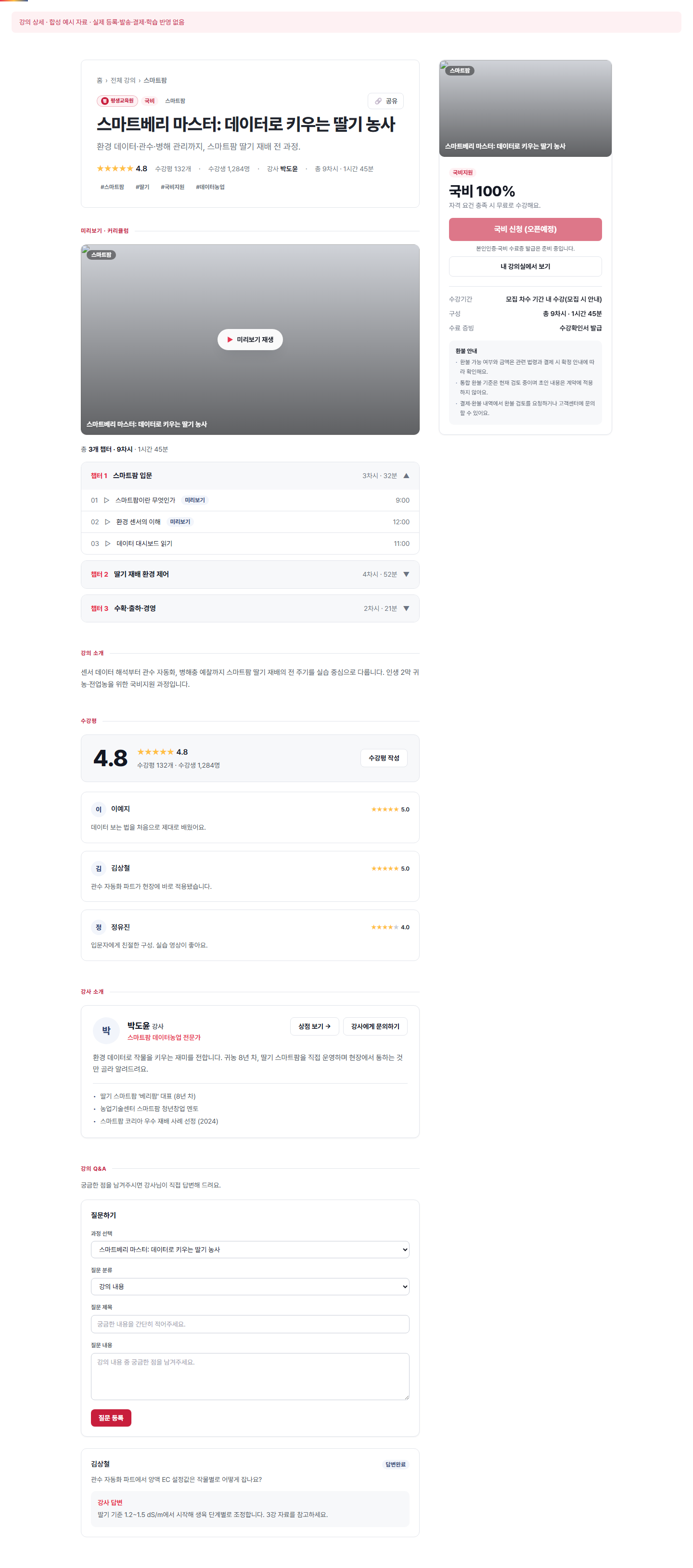
커리큘럼 — 챕터를 펼쳐 차시와 교육 내용을 확인합니다.
화면 확인 2026-09-16 · 1440×3260 · 예시 화면
차근차근 따라하기
- 평생교육원 강의는 주소를 열면 강의 소개 화면이 먼저 나옵니다. 위쪽이나 맨 아래의 수강 신청하기를 누르면 가격과 환불 안내가 있는 신청 화면으로 넘어갑니다.
- 강의 상세 화면에서 현재 표시된 신청 버튼을 확인합니다.
- 로그인 안내가 나오면 로그인 후 같은 강의로 돌아옵니다.
- 무료 강의는 무료 수강신청을 누릅니다. 유료 강의는 가격이 표시된 수강신청 버튼으로 결제 화면을 엽니다.
- 결제 화면에서 강의·금액·약관과 안내를 확인하고 동의 항목을 선택합니다.
- 실제 구매할 때만 결제하기를 누르고 결제창 안내를 따릅니다.
- 결과 화면을 확인한 뒤 내 강의실과 결제·환불 내역에서 등록·결제 상태를 확인합니다.
이렇게 보이면 완료예요
- 수강 가능한 강의가 내 강의실에 표시되는지 확인합니다. 결제창을 닫았거나 결제 확인 중이면 완료로 단정하지 않습니다.
막혔을 때 확인하세요
- 학습 계속하기 또는 다시 학습하기가 보이면 이미 이용 가능한 수강권이 있는 상태입니다. 결제 확인 중·환불 처리 중 안내가 나오면 새 결제를 반복하지 말고 기존 내역을 확인합니다.
- 국비 신청이 오픈예정으로 표시되면 현재 신청 가능한 상태가 아닙니다.