수강생 / 현장교육 참여
현장 일정과 내 출석 결과 확인하기
현장 차시에서 일정·장소·준비물과 본인의 참가 배정·인정시간을 확인합니다.
v009 · 업데이트 2026-09-16
- 누가 사용할 수 있나요?
- 본인 로그인과 해당 과정의 현재 유효 수강권, 현장 정보는 읽기 전용
- 사용 범위
- 본인의 현재 수강권에 연결된 현장 참여 기록
- 화면 위치
- /my → /learn/[courseId]/[lessonId]
실제 화면 열기: 내 강의실 ↗새 탭의 실제 사이트입니다. 등록·저장·결제 버튼을 누르면 실제로 처리됩니다.
시작 전 확인
- 운영 제공 버전 260906v083부터 현장교육을 포함한 새 과정에서 일정과 본인의 출석 결과를 확인할 수 있습니다. 기존 과정이 자동으로 바뀌지는 않습니다.
화면에서 확인하기
실제 사이트 컴포넌트에 예시 자료를 넣어 촬영했습니다. 번호를 누르면 설명이 나오며, 실제 작업은 실행되지 않습니다.
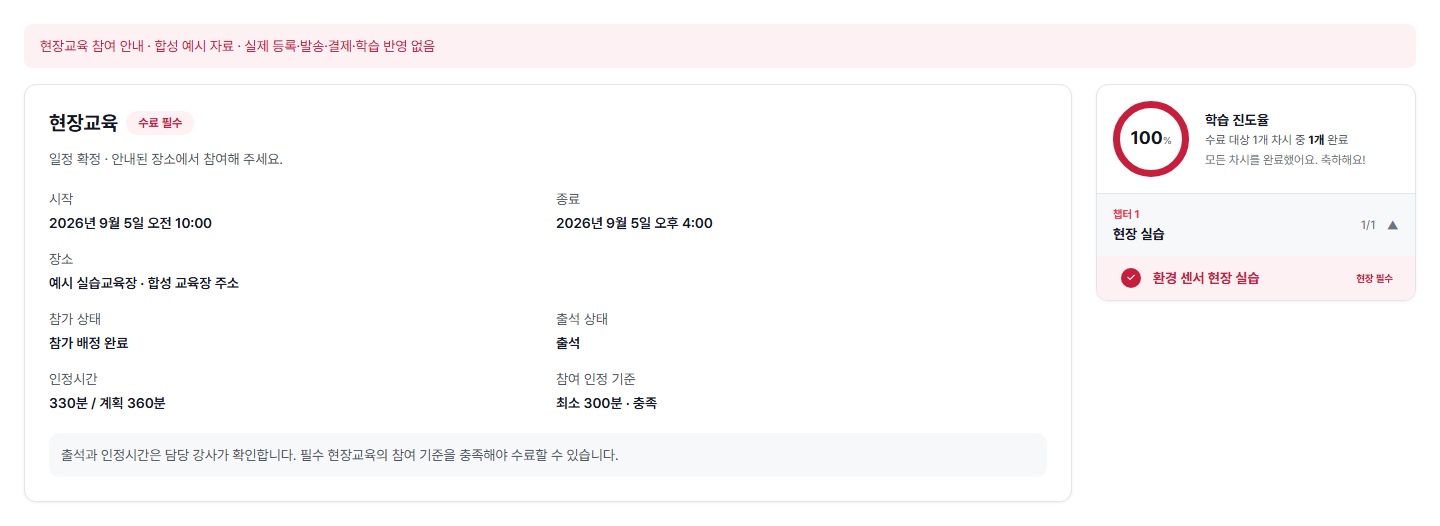
현장 차시 선택 — 커리큘럼에서 현장 차시를 선택한 뒤 일정·장소·참여 현황을 확인합니다.
화면 확인 2026-09-16 · 1440×526 · 예시 화면
차근차근 따라하기
- 내 강의실에서 현장교육을 포함한 과정을 엽니다.
- 커리큘럼에서 현장 차시를 선택합니다.
- 일정 미정 또는 확정 상태를 확인하고, 확정된 날짜·장소·찾아오는 길·준비물을 확인합니다.
- 참가 배정 상태를 확인합니다. 수강 신청과 별도로 담당자의 참가 배정이 필요할 수 있습니다.
- 수업 후 같은 화면에서 내 출석 상태와 인정시간·최소 인정 기준 충족 여부를 확인합니다.
이렇게 보이면 완료예요
- 화면에 본인의 현재 배정·출석 결과가 표시되는지 확인합니다. 필수 현장 기준과 온라인 요건을 함께 충족해야 수료하며 선택 현장 차시는 미참여만으로 수료를 막지 않습니다.
막혔을 때 확인하세요
- 일정 미정·배정 대기·출석 미확인은 담당자의 운영 확인이 필요한 상태입니다. 학생이 완료 버튼으로 출석을 만들 수 없습니다.
- 수강권이 새로 갱신되면 이전 등록의 출석이 자동 승계되지 않습니다. 잘못된 출석은 담당자에게 확인을 요청합니다.