수강생 / 결제·환불
결제 내역을 보고 환불 검토 요청하기
본인 주문의 결제·환불 상태와 영수증을 확인하고 필요한 경우 환불 검토를 요청합니다.
v007 · 업데이트 2026-09-16
- 누가 사용할 수 있나요?
- 본인 로그인, 주문 소유자만 상세 조회·환불 검토 요청
- 사용 범위
- 본인 주문과 환불 요청
- 화면 위치
- /my/payments → /my/payments/[orderId]
실제 화면 열기: 결제·환불 내역 ↗새 탭의 실제 사이트입니다. 등록·저장·결제 버튼을 누르면 실제로 처리됩니다.
시작 전 확인
- 결제할 때 사용한 계정으로 로그인합니다. 환불 요청은 담당자가 검토할 요청이며 결제를 즉시 취소하는 버튼이 아닙니다.
화면에서 확인하기
실제 사이트 컴포넌트에 예시 자료를 넣어 촬영했습니다. 번호를 누르면 설명이 나오며, 실제 작업은 실행되지 않습니다.
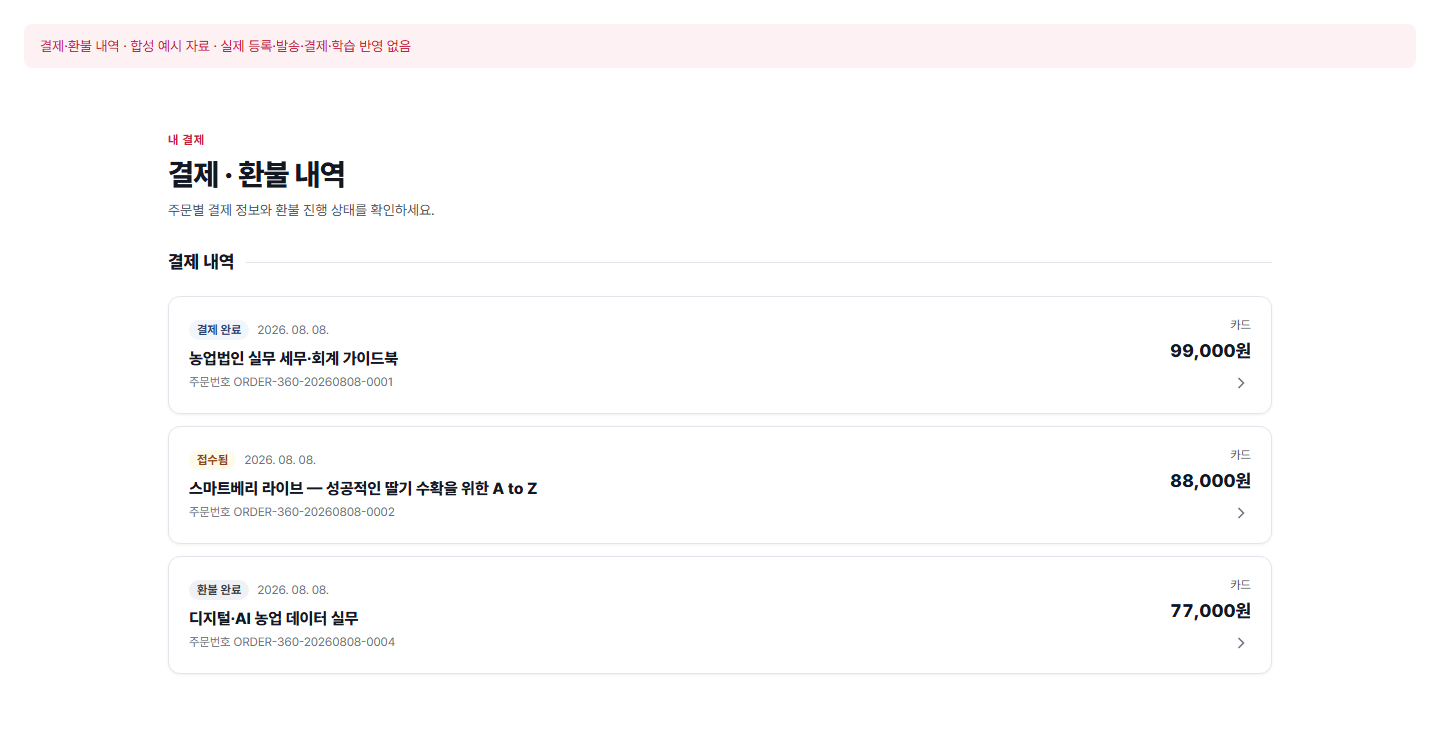
주문 상세 — 선택한 주문의 결제 정보와 환불 진행 상태를 엽니다.
화면 확인 2026-09-16 · 1440×746 · 예시 화면
차근차근 따라하기
- 내 강의실의 결제·환불 내역을 엽니다.
- 대상 주문을 선택하고 강의명·결제 상태·금액·현재 환불 상태를 확인합니다.
- 영수증이 필요하면 결제 영수증 보기를 선택합니다.
- 환불 검토를 요청할 수 있는 주문이면 사유를 선택하고 필요한 상세 내용을 입력합니다.
- 민감한 정보가 없는지 확인한 뒤 환불 검토 요청하기를 누릅니다.
- 접수 결과를 확인하고 나중에 같은 주문 상세에서 처리 상태를 확인합니다.
이렇게 보이면 완료예요
- 환불 요청 접수·처리 중·처리 완료·반려를 구분합니다. 실제 환불 완료 금액이 표시되더라도 카드사 반영에는 차이가 있을 수 있습니다.
막혔을 때 확인하세요
- 처리 중인 요청은 반복해서 보내지 않습니다. 결과를 확인하지 못했으면 기존 주문 상태를 다시 조회합니다.
- 자동 산정이 어려워 담당자 확인 안내가 나오면 결제·환불 문의하기를 이용합니다. 조회 실패와 결제 내역 없음은 다른 상태입니다.