수강생 / 시작하기
이메일 또는 Google로 회원가입하기
새 계정을 만들 때 필수 항목을 직접 확인하고, 이메일 가입은 인증 메일 확인 후 로그인합니다.
v007 · 업데이트 2026-09-16
- 누가 사용할 수 있나요?
- 본인 계정 신규 가입, 이메일 인증 전에는 학습·결제 이용 불가
- 사용 범위
- 본인 이메일 또는 Google 계정
- 화면 위치
- /signup → 이메일 인증 → /login
실제 화면 열기: 회원가입 ↗새 탭의 실제 사이트입니다. 등록·저장·결제 버튼을 누르면 실제로 처리됩니다.
시작 전 확인
- 이미 가입했다면 하단의 로그인을 사용합니다. 본인이 메일을 받을 수 있는 이메일 또는 본인 Google 계정을 준비합니다.
- 이용약관·개인정보처리방침을 읽고, 만 14세 이상 항목을 포함한 세 가지 필수 동의를 직접 확인합니다.
화면에서 확인하기
실제 사이트 컴포넌트에 예시 자료를 넣어 촬영했습니다. 번호를 누르면 설명이 나오며, 실제 작업은 실행되지 않습니다.
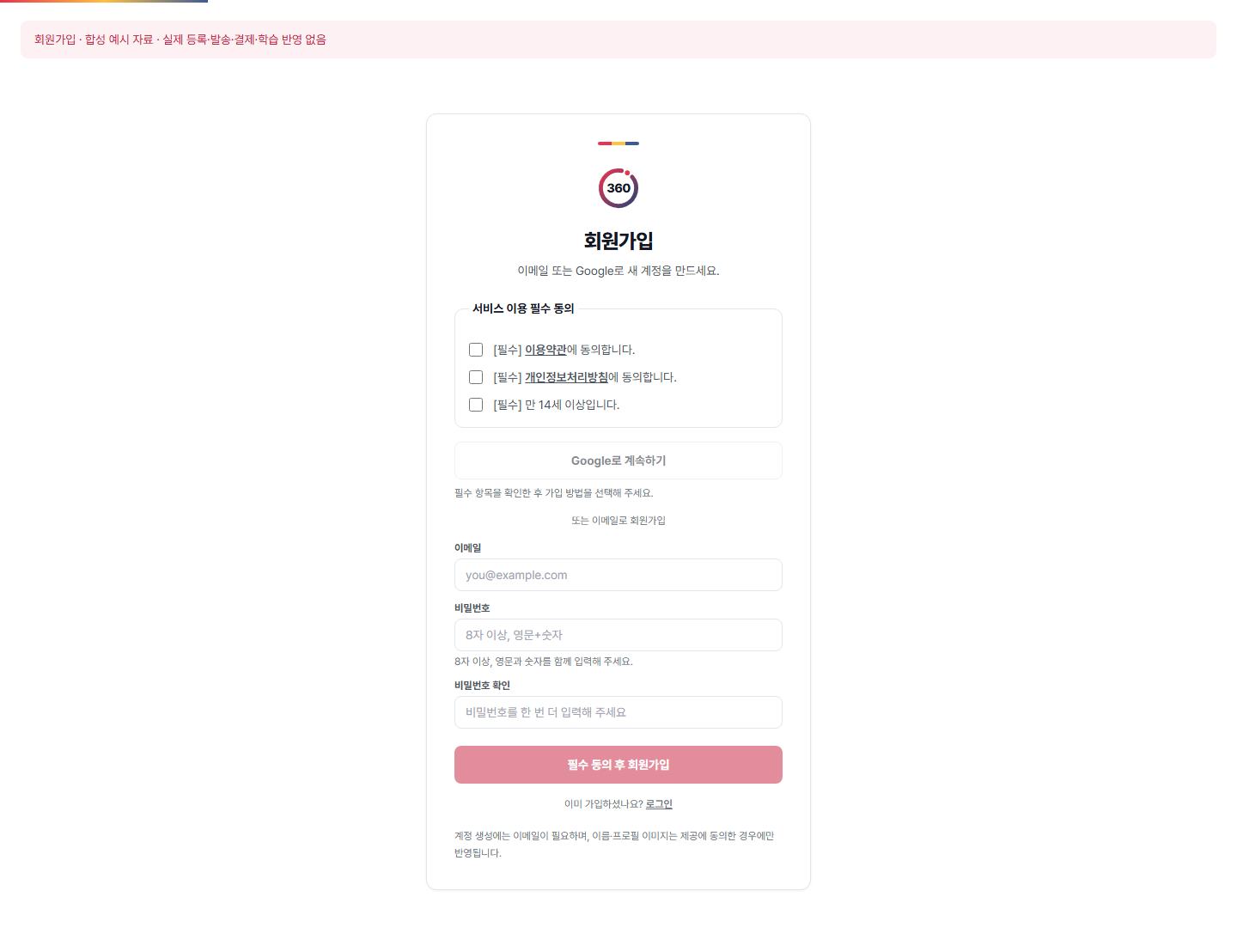
가입 필수 동의 — 이용약관·개인정보처리방침·만 14세 이상 항목을 직접 확인합니다.
화면 확인 2026-09-16 · 1440×1108 · 예시 화면
차근차근 따라하기
- 회원가입 화면에서 서비스 이용 필수 동의 세 항목을 확인합니다. 항목이 빠져 있으면 가입을 진행할 수 없습니다.
- 이메일 가입은 이메일·비밀번호·비밀번호 확인을 입력합니다. 비밀번호는 화면 안내에 따라 8자 이상, 영문과 숫자를 함께 사용합니다.
- 이메일로 회원가입을 누르고 화면에 인증 메일 안내가 나타나는지 확인합니다. 받은 메일의 인증 링크를 연 뒤 로그인 화면으로 돌아와 로그인합니다.
- 가입 때 확인한 동의가 유효하게 저장되어 있으면 이메일 인증 후 첫 로그인에서 같은 항목을 다시 체크하지 않습니다.
- Google로 가입하려면 필수 항목을 확인한 뒤 Google로 계속하기를 누르고 본인 계정을 선택합니다. 이어지는 계정 확인과 가입 안내를 따릅니다.
이렇게 보이면 완료예요
- 이메일 가입은 인증을 마치고 실제로 로그인한 뒤 내 계정과 내 강의실이 열려야 완료입니다. 가입 입력이나 인증 메일 발송 안내만으로 학습을 시작할 수는 없습니다.
- 오류가 표시되면 완료로 판단하지 말고 화면 안내를 확인합니다. 동의 저장 실패 안내가 나타났다면 가입 완료로 표시되지 않습니다.
막혔을 때 확인하세요
- 인증 메일이 없으면 스팸함과 입력한 이메일을 확인합니다. 로그인 시 이메일 미인증 안내가 나오면 다시 발송된 메일을 확인합니다.
- 가입한 이메일이라는 안내가 나오면 로그인 또는 비밀번호 재설정을 이용합니다. 동의 화면을 취소하고 돌아가도 기존 계정은 삭제되지 않습니다.
- Google 계정 확인이 취소되거나 실패하면 로그인 방법을 다시 선택합니다. 다른 방법으로 이미 가입했다는 안내가 나오면 기존 로그인 방법을 먼저 사용합니다.