수강생 / 도움받기
강의 질문과 고객센터 문의 남기기
강의 내용은 질문으로, 계정·결제·이용 문제는 고객센터 문의로 남깁니다.
v007 · 업데이트 2026-09-16
- 누가 사용할 수 있나요?
- 강의 질문 등록은 로그인 사용자, 고객센터 문의는 로그인 또는 익명 접수 절차
- 사용 범위
- 본인이 작성한 질문과 문의
- 화면 위치
- /faq 또는 /courses/[id]의 질문 영역과 고객센터 문의 위젯
실제 화면 열기: 도움말 ↗새 탭의 실제 사이트입니다. 등록·저장·결제 버튼을 누르면 실제로 처리됩니다.
시작 전 확인
- 자주 묻는 질문에서 같은 안내가 있는지 확인합니다. 문의에 비밀번호·인증 코드·카드번호 등 민감한 정보를 넣지 않습니다.
화면에서 확인하기
실제 사이트 컴포넌트에 예시 자료를 넣어 촬영했습니다. 번호를 누르면 설명이 나오며, 실제 작업은 실행되지 않습니다.
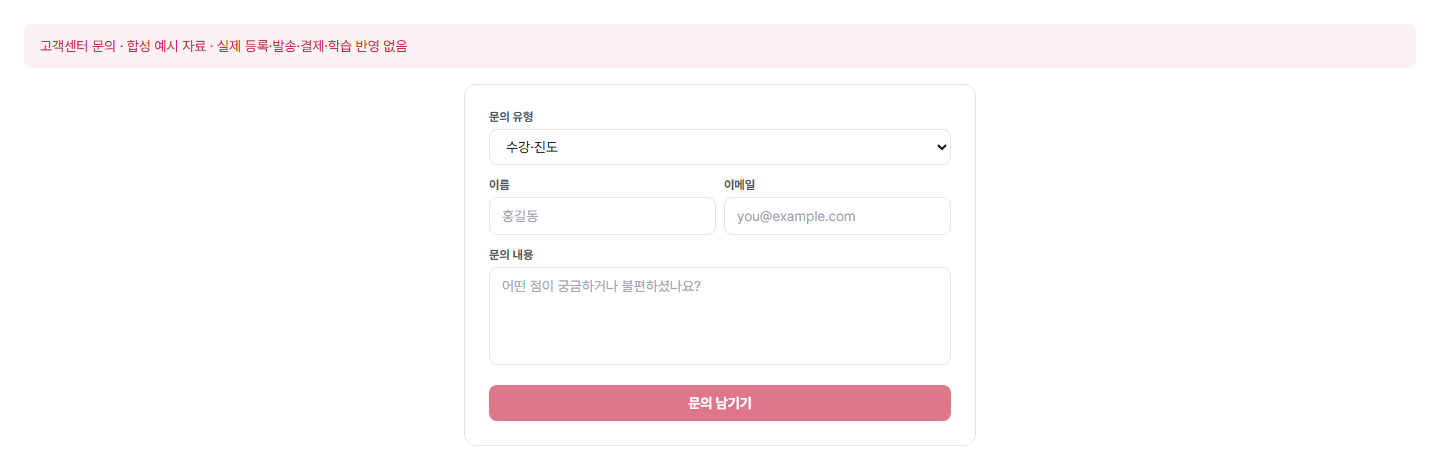
문의 유형 — 수강·진도 등 문의에 맞는 유형을 선택합니다.
화면 확인 2026-09-16 · 1440×470 · 예시 화면
차근차근 따라하기
- 강의 내용 질문은 해당 과정의 질문하기에서 질문 분류·제목·내용을 입력합니다.
- 대상 과정을 확인하고 질문 등록을 누릅니다.
- 계정·결제·이용 문제는 화면의 고객센터 문의를 열고 바로 문의 남기기를 선택합니다.
- 문의 유형과 내용을 입력합니다. 로그인하지 않았다면 접수 화면에서 필요한 이름·이메일을 확인해 입력합니다.
- 문의 남기기를 누르고 열린 대화에서 접수한 내용을 확인합니다.
- 이후 고객센터의 내 문의 내역 또는 이전에 남긴 문의 보기로 답변을 확인합니다.
이렇게 보이면 완료예요
- 질문 등록 안내 또는 접수된 문의 대화가 보이는지 확인합니다. 문의 접수는 상담원이 답변하거나 환불을 처리했다는 뜻이 아닙니다.
막혔을 때 확인하세요
- 고객센터 소개 페이지의 문의 폼 준비 중 문구와 별개로 화면의 고객센터 문의 위젯을 사용합니다. 버튼이 없거나 접수가 실패하면 도움말의 안내를 확인합니다.
- 익명 문의는 같은 브라우저에서 이전 문의를 이어보는 방식이므로 브라우저 기록을 지우기 전에 답변 확인 방법을 살펴봅니다.