수강생 / 시작하기
기존 계정으로 로그인하고 비밀번호 재설정하기
가입했던 이메일 또는 Google 계정으로 로그인합니다. 이미 확인한 필수 동의는 처음 화면에서 다시 체크하지 않습니다.
v007 · 업데이트 2026-09-16
- 누가 사용할 수 있나요?
- 가입·로그인은 비로그인 사용자, 학습·결제는 본인의 인증된 회원 세션 필요
- 사용 범위
- 본인 계정
- 화면 위치
- /login → /login/reset
실제 화면 열기: 로그인 ↗새 탭의 실제 사이트입니다. 등록·저장·결제 버튼을 누르면 실제로 처리됩니다.
시작 전 확인
- 가입할 때 사용했던 이메일 또는 Google 계정을 준비합니다. 비밀번호와 인증 코드를 다른 사람에게 전달하지 않습니다.
- 처음 이용한다면 로그인 화면의 이메일로 회원가입을 눌러 별도 가입 화면으로 이동합니다.
화면에서 확인하기
실제 사이트 컴포넌트에 예시 자료를 넣어 촬영했습니다. 번호를 누르면 설명이 나오며, 실제 작업은 실행되지 않습니다.
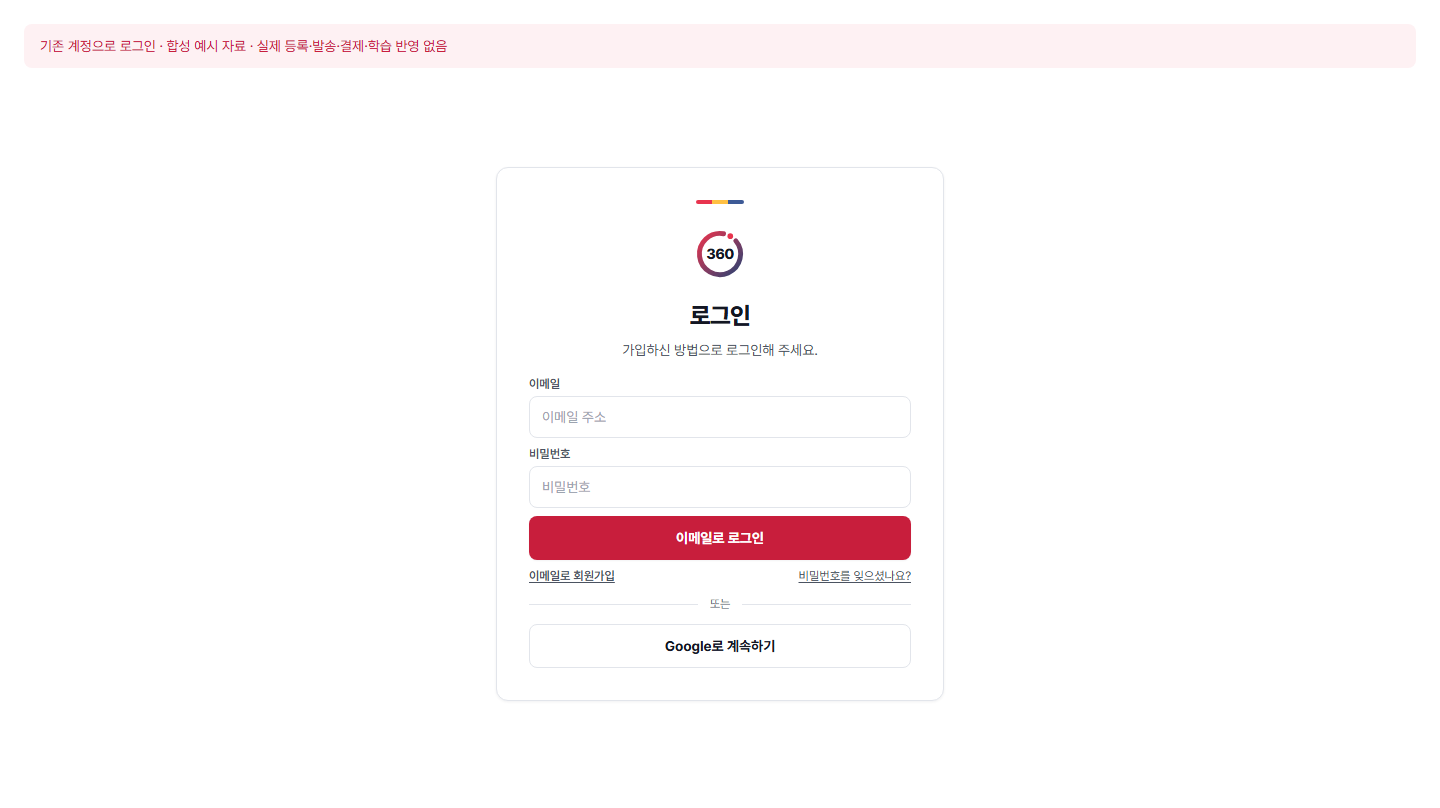
기존 계정 로그인 — 가입했던 이메일과 비밀번호로 로그인합니다. 처음 화면에서는 동의를 다시 체크하지 않습니다.
화면 확인 2026-09-16 · 1440×808 · 예시 화면
차근차근 따라하기
- 로그인 화면에서 이메일과 비밀번호를 입력하고 이메일로 로그인을 누릅니다. 처음 화면에 필수 동의 체크가 없는 것은 정상입니다.
- Google로 가입했다면 Google로 계속하기를 눌러 같은 계정을 선택합니다.
- 계정 확인 후 추가 동의 안내가 없으면 원래 열려던 화면이나 내 강의실로 이동합니다. 신규 가입·동의 갱신이 필요한 경우에만 별도 동의 화면이 나타납니다.
- 비밀번호를 잊었다면 비밀번호를 잊으셨나요?를 눌러 이메일을 입력하고 재설정 메일 받기를 선택합니다. 메일의 안내로 비밀번호를 바꾼 후 다시 로그인합니다.
이렇게 보이면 완료예요
- 본인 계정으로 내 계정과 내 강의실에 접근할 수 있는지 확인합니다. 비밀번호 재설정 메일을 요청한 것만으로 로그인이 완료되지는 않습니다.
막혔을 때 확인하세요
- 이메일 인증 안내가 나오면 인증 메일과 스팸함을 확인합니다. 인증 후 로그인 화면에서 다시 로그인합니다.
- 같은 이메일의 기존 계정 안내가 나오면 이전에 사용한 로그인 방법으로 먼저 접속합니다. 이름이나 이메일이 같다는 이유로 다른 로그인 계정의 수강 내역이 자동 합쳐지지는 않습니다.
- 현재 로그인 화면은 이메일·Google 중심입니다. 숨겨진 카카오·네이버 버튼이나 별도 경로를 찾을 필요가 없습니다. 재설정 안내만으로 특정 이메일의 가입 여부가 확인되는 것은 아닙니다.